微信小程序
客源多支持对接绑定微信小程序,绑定完成后小程序即可发起客服会话。针对不同的功能诉求,提供两种接入方案:接入小程序原生微信聊天窗口,或通过内嵌 H5 的方式接入客源多自定义聊天窗口。
使用前提:小程序需完成微信认证,否则无法正常使用接入功能;接入前请先根据下方对比选择聊天窗口方案。
一、功能简介
两种方案各有侧重,主要差异如下:
| 对比项 | 小程序原生聊天窗口 | 自定义聊天窗口(H5) |
|---|---|---|
| 界面体验 | 与微信聊天界面一致,用户零学习成本 | 主题颜色可自定义,支持预设问题、用户输入引导等功能 |
| 消息类型 | 仅支持文本和图片,视频、智能菜单、语音等常用类型均不支持 | 支持全部消息类型 |
| 欢迎语触发 | 需用户发送首条消息后才显示欢迎语并通知客服端 | 进入聊天页面立即自动发送欢迎语并通知客服,支持先发消息引导用户 |
| 消息通知 | 用户关闭小程序后,消息通知仍能及时送达(以折叠形式显示在微信对话列表) | 用户离开自定义聊天页面后,新消息无法通知 |
| 回复限制 | 用户发送消息后须在 48 小时内回复,且连续回复最多 5 条,频繁连续回复会导致消息无法发送 | 无微信原生回复限制 |
方案选择建议:更看重消息必达、用户习惯统一,选择原生聊天窗口;更看重客服功能丰富与主动触达,选择自定义聊天窗口。本篇文章将分别讲解两种方案的接入步骤。
二、方案一:接入小程序原生聊天窗口
1. 扫码绑定小程序
电脑端登录客服工作台,进入「接入 - 微信小程序」页面,点击【+接入】按钮,支持【扫码接入】和【手动接入】两种方式,推荐使用扫码接入。
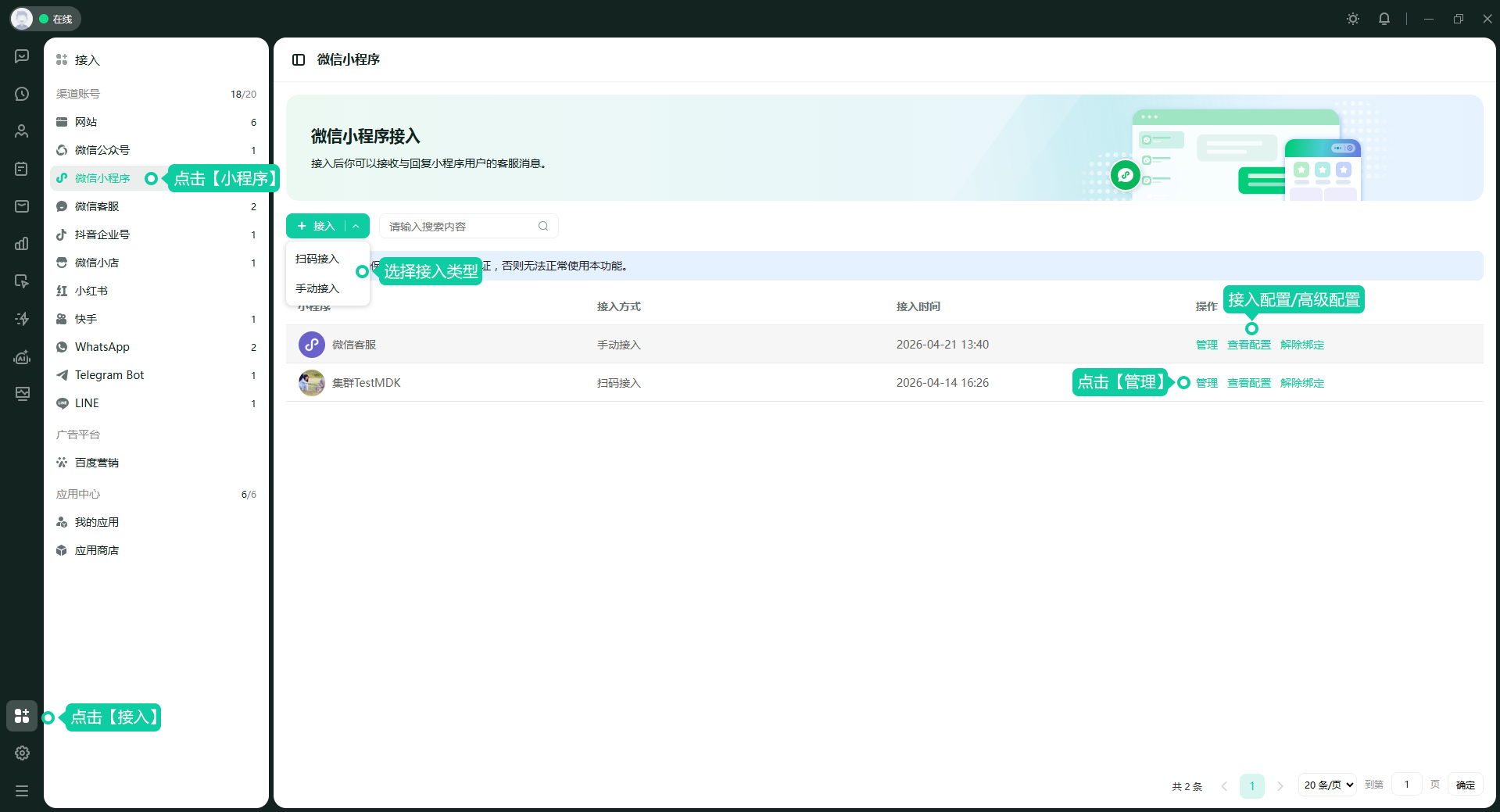
绑定时请仔细选择对应的微信小程序(很多企业同时拥有多个公众号和小程序),权限需要全部勾选;在手机端完成授权后,页面会自动跳转回客服工作台,并显示已绑定的微信小程序。
2. 添加客服按钮代码
需要企业的小程序技术维护人员,在小程序中添加聊天按钮代码,并通过 session-from 传递用户资料:
// 传递用户资料
var params={
        userinfo:{
            nickName:"米联科技",
            avatarUrl: "https://wx.qlogo",
            gender: '2'
        },
        tagid: 1002,
        keyword:'你好',
        ctag:'自定义内容',
        groupid:3,
        form: JSON.stringify({自定义字段1:'字段值',自定义字段2:'字段值',自定义字段3:'字段值',自定义字段4:'字段值',自定义字段5:'字段值'}), // 自定义表单
};

var sessions=encodeURIComponent(JSON.stringify(params));

<button open-type="contact" session-from="{{sessions}}">联系客服</button>
聊天按钮可以传递微信用户的头像、昵称等信息,具体参数含义如下:
| 参数 | 说明 |
|---|---|
userinfo.nickName |
用户昵称 |
userinfo.avatarUrl |
用户头像 |
userinfo.gender |
性别:1 代表男,2 代表女 |
tagid |
指定客服接待,取值为客服工号 |
keyword |
指定回复内容 |
ctag |
自定义参数,取值为自定义内容 |
groupid |
指定客服组接待,取值为客服组 ID(客服组 ID 可以在聊天连接中得到) |
form |
自定义创建的表单信息 |
3. 完成高级配置
在「接入 - 微信小程序」页面的【微信小程序列表】模块中找到对应数据,点击【查看配置】按钮即可弹出配置框。
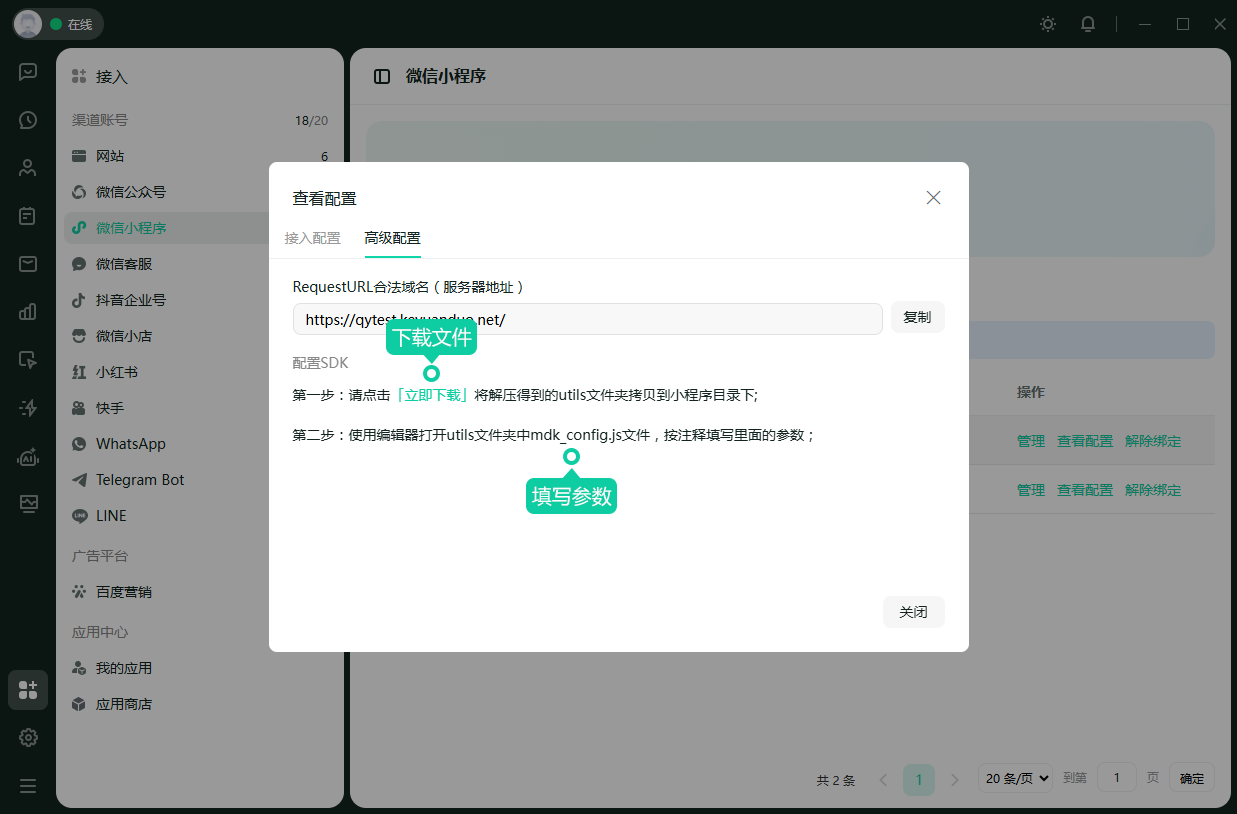
按以下步骤完成配置:
- 将 RequestURL 合法域名(服务器地址)配置到小程序后台「设置 - 开发设置 - 服务器域名」的【request合法域名】中;
- 点击【立即下载】文字链接下载 SDK,将解压得到的 pages 和 utils 文件夹拷贝到小程序目录下;
- 使用编辑器打开 mdk_config.js 文件,修改 accountid、appid、request、getlocation 配置;
- 使用编辑器打开小程序 app.js 文件,在文件顶部(其他代码之前)添加统计代码引用。
exports.accountid = '';        // 账号id
exports.appid = '';            // 小程序Appid
exports.request = '';          // request合法域名
exports.getlocation = false;   // 是否授权获取地理位置,默认是不授权
var stat = require('utils/mdk_stat.js')4. 发消息测试
配置完成后,使用个人微信进入小程序,点击【联系客服】按钮,将跳转到小程序原生微信聊天窗口,发送消息进行测试。客服工作台收到消息即代表对接成功。
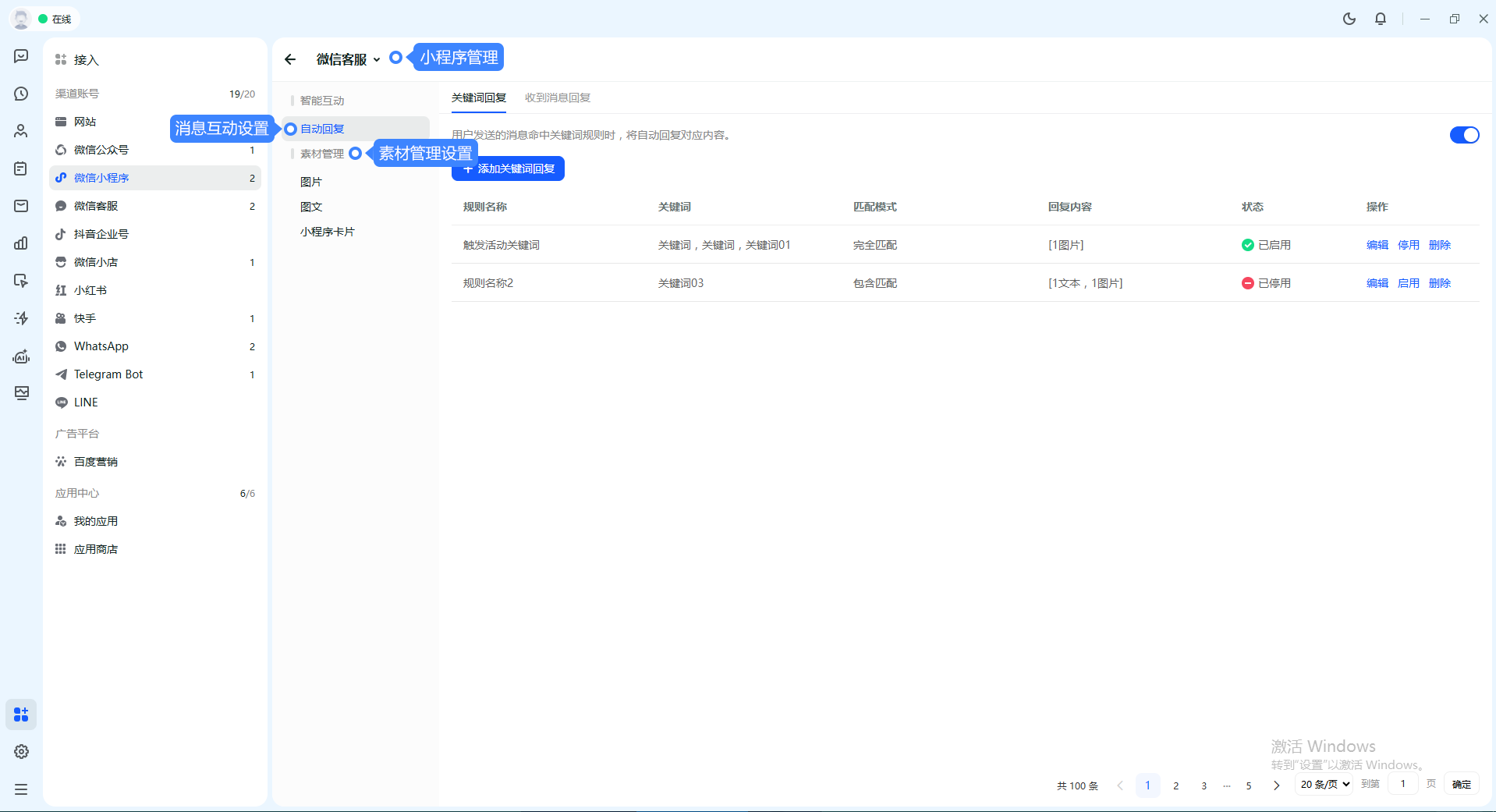
如需更多功能设置,可在【微信小程序列表】中点击【管理】按钮进行配置。
三、方案二:接入自定义聊天窗口(H5 对话链接)
1. 创建链接型接待组件
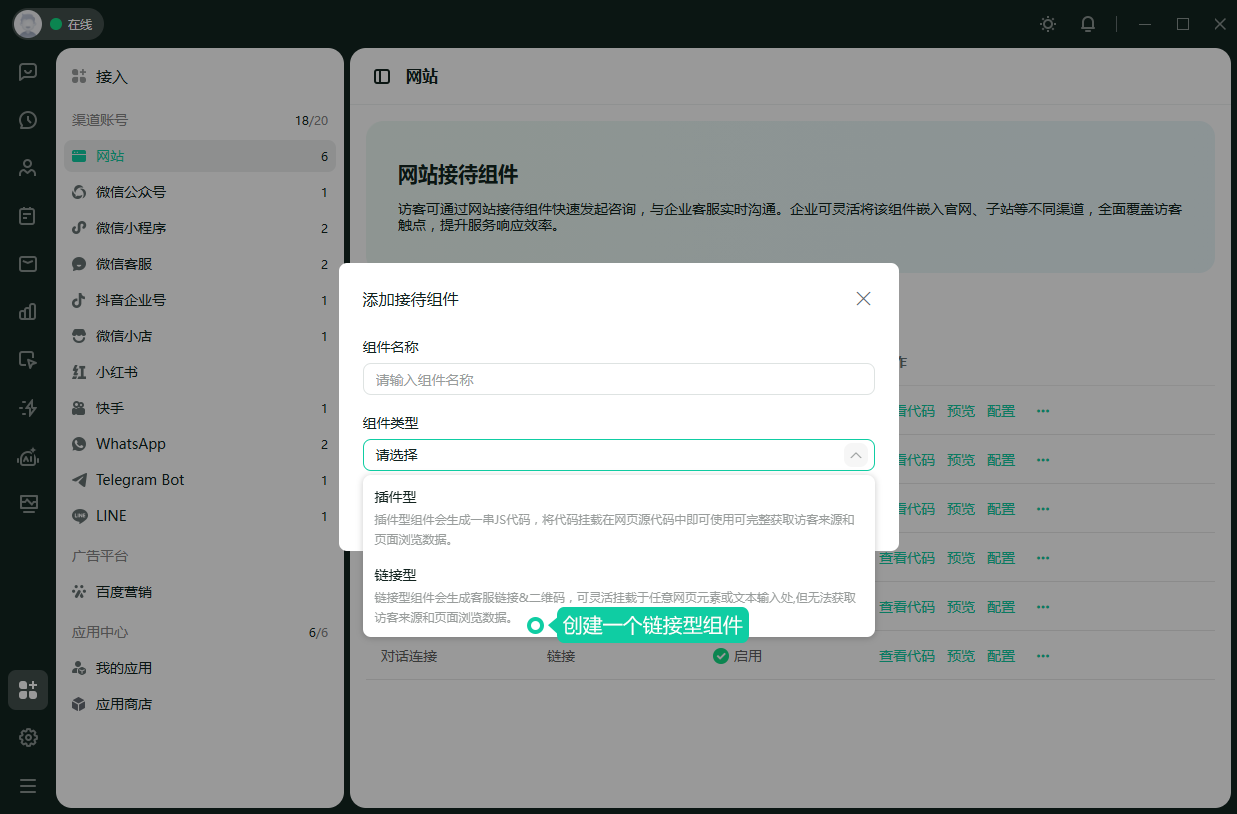
电脑端登录客服工作台,在「接入 - 网站」页面中点击【添加接待组件】按钮,组件类型选择链接型。
2. 嵌入小程序并配置业务域名
- 将生成的 H5 网页链接,通过小程序的 webview 组件进行嵌入;
- 将链接的域名加入到小程序业务域名中,该链接才可在小程序内正常访问:登录小程序平台添加业务域名,并将生成的校验文件发给客源多官网客服,协助完成业务域名验证。
在小程序内能够正常访问 H5 聊天页面即代表对接成功。之后企业可按照业务需求,在客服工作台继续设置其他相关功能。
四、接入后管理
客源多为微信小程序提供以下管理能力:
- 智能互动
自动回复:关键词回复、收到消息回复。 - 素材管理
包括图片素材、图文素材、小程序卡片,企业可事先添加好各类素材,设置具体消息内容时可直接引用。